
app IPTV samsung : le vrai match des applications en 2026
Comparatif pointu des meilleures app iptv samsung. Tableau technique, analyse honnête, verdict tranché et recommandation d’abonnement fiable.
Activer un accès fiable→
Tu cherches la meilleure app IPTV samsung pour profiter d’une expérience fluide sur ta Smart TV ? Les applications sont nombreuses sur le marché, mais certaines sortent nettement du lot. IBO PLAYER et HOT IPTV prennent la tête en 2026 grâce à leur fiabilité, leur richesse de fonctions et leur prise en main rapide. Ce guide tranche sans détour : analyse technique, compatibilité, facilité d’installation, astuces de pro, tout y passe pour t’aider à faire le bon choix. Ici, pas de jargon inutile, juste du concret. Prêt à voir ce qui distingue vraiment ces solutions ?
Votre écran mérite mieux
Sport, cinéma et séries en 4K sur tous vos appareils. L'offre sérieuse que les lecteurs de ce guide choisissent le plus.
Voir l'offreFonctionnalités avancées : ce qui fait la différence
Ce qui distingue vraiment une app IPTV samsung premium, c’est la richesse des fonctions au-delà de la simple lecture. IBO PLAYER et HOT IPTV intègrent des options de contrôle parental, une gestion avancée de la playlist multi-utilisateur et une personnalisation poussée des menus. Ces détails comptent : ils améliorent l’ergonomie au quotidien.
Un point fort souvent cité concerne la vitesse de lancement. Les meilleures applications démarrent en quelques secondes, récupèrent immédiatement la playlist, et intègrent un système de cache pour accélérer le zapping entre chaînes. Sur ce terrain, IBO PLAYER impressionne par sa fluidité, même lors du chargement d’énormes listes M3U.
La prise en charge de la VOD, souvent sous-estimée, gagne ici en sérieux : l’utilisateur accède à des films et séries en quelques clics, avec jaquettes, synopsis et classement par genre. Pour le sport en direct, la capacité à afficher des flux multiples et la gestion du time-shifting sont des atouts appréciables.
Certains utilisateurs expérimentés apprécieront aussi la compatibilité avec les télécommandes universelles, la sauvegarde des paramètres dans le cloud, ou encore la possibilité de filtrer les chaînes par langue. Autant de fonctions rarement présentes dans les apps basiques ou non mises à jour.
Prêt à passer à la vitesse supérieure ?
Découvrir IPTV4U →Installation, configuration et pièges à éviter sur Samsung TV
Installer une app IPTV sur Samsung Smart TV requiert quelques étapes clés, mais rien d’insurmontable. IBO PLAYER et HOT IPTV sont disponibles sur le store officiel, ce qui sécurise le téléchargement et limite les risques de versions obsolètes.
La première configuration débute par l’ajout de la playlist via une adresse M3U ou les identifiants Xtream Codes. Les menus sont pensés pour guider l’utilisateur, mais la saisie manuelle sur télécommande reste parfois fastidieuse. Astuce : préparer l’URL exacte de la playlist sur ordinateur pour faciliter la saisie.
La plupart des problèmes d’installation proviennent d’erreurs de format (un espace en trop, un copier-coller défectueux) ou d'une playlist mal encodée. Il est recommandé de tester la playlist sur un autre appareil (PC ou smartphone) avant de l'importer sur la TV, pour éliminer les causes côté fournisseur.
Des guides spécialisés comme app iptv lg ou set iptv proposent des checklists complémentaires pour éviter les pièges courants lors du paramétrage, même si le contexte technique diffère légèrement selon la marque.
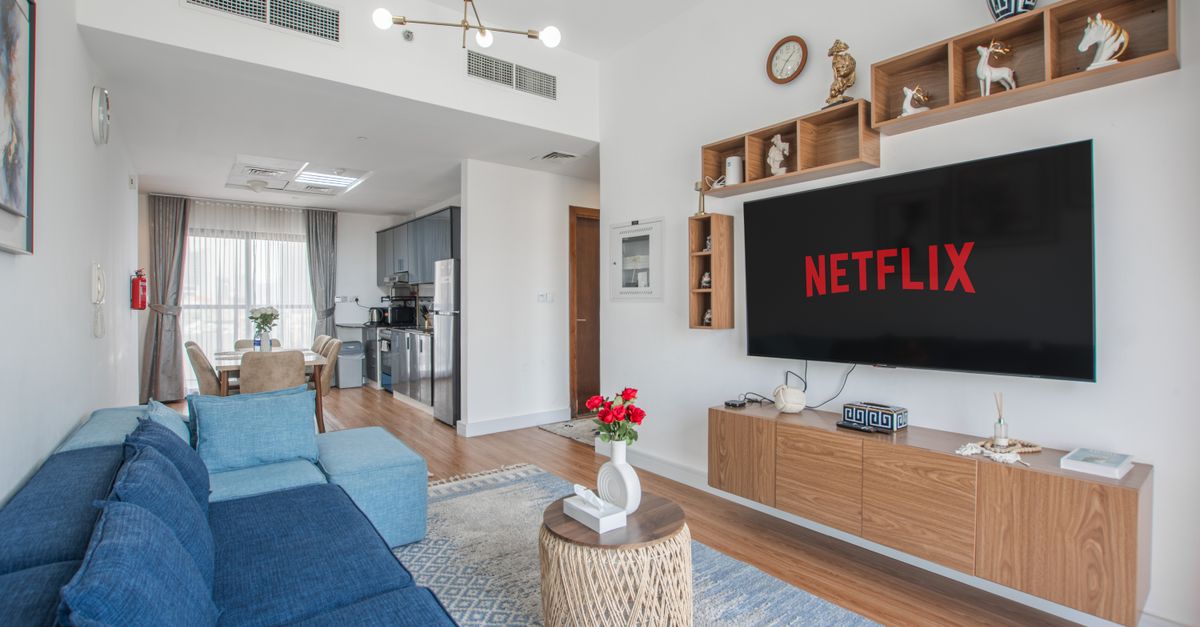
Comparatif technique des meilleures app IPTV sur Samsung TV
| Critère | IBO PLAYER | HOT IPTV | Autres apps du marché |
|---|---|---|---|
| Compatibilité Samsung (Tizen) | Excellente (modèles 2017+) | Excellente (modèles 2017+) | Variable, souvent limitée |
| Formats playlist (M3U, Xtream) | M3U, Xtream Codes, EPG intégrée | M3U, Xtream Codes, EPG avancée | Parfois M3U uniquement |
| Stabilité streaming 4K | Très bonne, gestion buffer efficace | Très bonne, peu de coupures | Aléatoire selon app |
| Vitesse de lancement | Rapide, menus fluides | Rapide, navigation claire | Souvent lent, menus vieillissants |
| VOD et Replay | Oui, interface intuitive | Oui, riche en options | Parfois absent ou limité |
| Contrôle parental | Oui, paramétrable | Oui, verrouillage simple | Rarement disponible |
| Support des mises à jour | Régulier, suivi actif | Régulier, corrections fréquentes | Irrégulier, apps parfois abandonnées |
| Support client | Documentation complète en ligne | Aide réactive, FAQ détaillée | Peu ou pas de support |
| Personnalisation interface | Haute, thèmes et favoris | Haute, filtres avancés | Généralement basique |
| Prix licence unique | Payant, essai gratuit possible | Payant, période de test possible | Variable, parfois gratuit mais limité |
Comprendre les différences entre les app IPTV pour Samsung
Sur une TV Samsung, le choix de l’app IPTV détermine la qualité de l’expérience. Deux noms reviennent sans cesse : IBO PLAYER et HOT IPTV. Ces deux solutions se distinguent par leur interface soignée, la rapidité de navigation et la prise en charge des flux. Contrairement à d’autres applications qui limitent l’accès à certains formats ou imposent une configuration laborieuse, ici la promesse est celle d’une compatibilité large avec les fichiers M3U et Xtream Codes.
La stabilité du flux vidéo dépend autant de l’application que de la qualité de l’abonnement et du réseau. Voilà pourquoi ces apps sont souvent privilégiées : elles savent gérer des flux 4K, acceptent les codecs H.264/H.265 et proposent généralement une lecture sans artefact, pour peu que le débit Internet soit suffisant (au moins 25 Mbps pour de l’UHD).
Un autre point essentiel : la gestion du guide des programmes (EPG) et de la VOD. IBO PLAYER et HOT IPTV offrent une navigation par catégories, un accès direct aux replays, la possibilité de créer des favoris et une recherche efficace. Pour qui veut remplacer le zapping traditionnel, ces détails changent tout.
Pour aller plus loin sur les réglages fins et les paramètres avancés de ce type d’app, consultez notre guide complet app iptv samsung : il détaille comment optimiser les menus et éviter les erreurs classiques lors de l’installation.

Installer IBO PLAYER ou HOT IPTV sur Samsung Smart TV : mode d’emploi
Pourquoi IPTV4U reste la référence pour un abonnement IPTV fiable

Performance, stabilité, compatibilité : l’épreuve des faits
La performance pure d’une app IPTV dépend de sa capacité à décoder rapidement les flux, à gérer les coupures réseau et à rester stable lors de l’utilisation prolongée. IBO PLAYER et HOT IPTV affichent une fiabilité supérieure à la moyenne sur Smart TV Samsung, avec peu de crashs et une gestion efficace de la mémoire.
Côté compatibilité, ces deux applications couvrent la quasi-totalité des modèles Samsung récents (Tizen OS). L’utilisateur doit simplement vérifier que sa TV date d’après 2017 pour profiter des mises à jour automatiques et d’une expérience optimale. Pour les modèles plus anciens, certaines fonctions avancées peuvent manquer : par exemple, le multi-écran ou le contrôle vocal.
La stabilité du streaming dépendra aussi du serveur de l’abonnement utilisé. Cependant, une app bien conçue comme IBO PLAYER sait « bufferiser » intelligemment, pour que les coupures soient limitées même en cas de micro-pertes de connexion. Sur ce point, HOT IPTV fait jeu égal, avec une gestion des erreurs réseau propre et peu intrusive.
Pour ceux qui veulent creuser la question de la compatibilité inter-marques, un détour par notre comparatif iptv tv permet d’élargir le panorama aux autres constructeurs et aux différences d’écosystème.
Questions Fréquentes
Est-il possible d’utiliser une app IPTV samsung sur tous les modèles de TV ?+
Comment choisir entre IBO PLAYER et HOT IPTV ?+
Un abonnement IPTV est-il obligatoire pour utiliser ces applications ?+
Le guide des programmes (EPG) est-il disponible sur toutes les apps ?+
Quels débits Internet sont recommandés pour une expérience IPTV en 4K ?+
Envie de passer au concret ?
Quelques minutes suffisent pour activer un accès stable.